
最近 PC 上有开启 TUN 模式的需求,同时作为研零参与项目用到实验室服务器时,需要使用深信服 aTrust 连接上科大校内网后,才能 ssh 连接到服务器。
在 aTrust 连接校内网的情况下,开启 clash TUN 模式后,发现 aTrust 的虚拟网卡失效。在开启 TUN 模式下,开启 aTrust 连接内网,由于 atrust 接管系统路由,同样导致与 TUN 模式冲突。
另外,实验室服务器网络无法跨越 GFW,经常导致在配置项目环境时因网络问题而浪费过多时间。
针对以上问题,本文就来分享下对应的解决方案,希望对同样有此需求的友友有所帮助。
解决思路h2
- 使用轻量级 xUbuntu 虚拟机运行 aTrust,通过 SSH 动态转发将内网流量暴露给物理机。
- 在远程实验室服务器上部署独立 Mihomo 内核,不依赖本地电脑的流量反传。
解决 aTrust 与 Clash TUN 冲突h2
最初直接 google 到一个使用 Docker 进行隔离的方案,其方法是将 aTrust 关进容器里。于是我也尝试使用 docker-easyconnect 项目,配合 VNC Viewer 打开 aTrust 并登录。但操作后,发现在 Docker 的 VNC 环境中,点击登录跳转出的 URL 无法被宿主机浏览器正确回调。容器内缺乏完整的浏览器环境,而上科大 VPN 需要通过网页进行统一师生认证才能登录,故此方法最终因无法登录 aTrust 上科大 VPN 而失败。
既然 Docker 缺的是完整的 GUI 环境,那我就给他一个最轻的 GUI。于是便决定使用虚拟机代替docker的方法,也就是本文的解决方法。
1. 准备工作h3
- 虚拟机软件:VMware Workstation Player (推荐) 或 VirtualBox。
- Linux 镜像:xUbuntu 24.04 LTS (推荐,XFCE 桌面仅占用 500MB 内存)。
- SSH 工具:Windows 需安装 Git (自带
connect.exe工具) 或使用 Nmap 的ncat。
2. 虚拟机配置h3
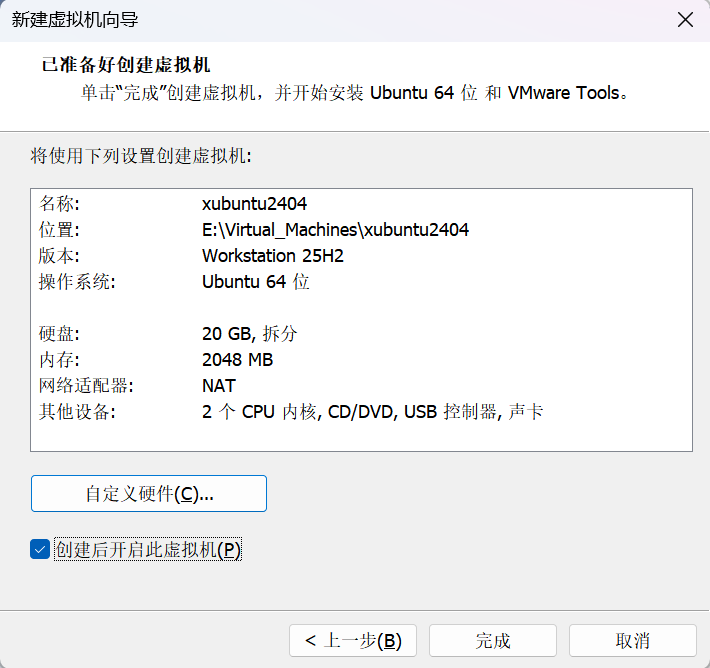
安装虚拟机时,网络适配器选择 NAT 模式。
校园网通常对 MAC 地址有严格限制。桥接模式会赋予虚拟机一个新的 MAC 地址,导致无法通过校园网认证。而 NAT 模式让虚拟机共享宿主机的网络连接,对外隐藏,最稳定。
3. 安装 aTrust 与 SSH 服务h3
进入虚拟机桌面后,需安装:
-
aTrust:从学校官网下载 Linux 版
.deb包,使用终端安装,安装后正常登录。Terminal window sudo apt updatesudo apt install ./aTrustInstaller_amd64.deb -
SSH 服务:
Terminal window sudo apt install openssh-server
4. SSH 代理脚本h3
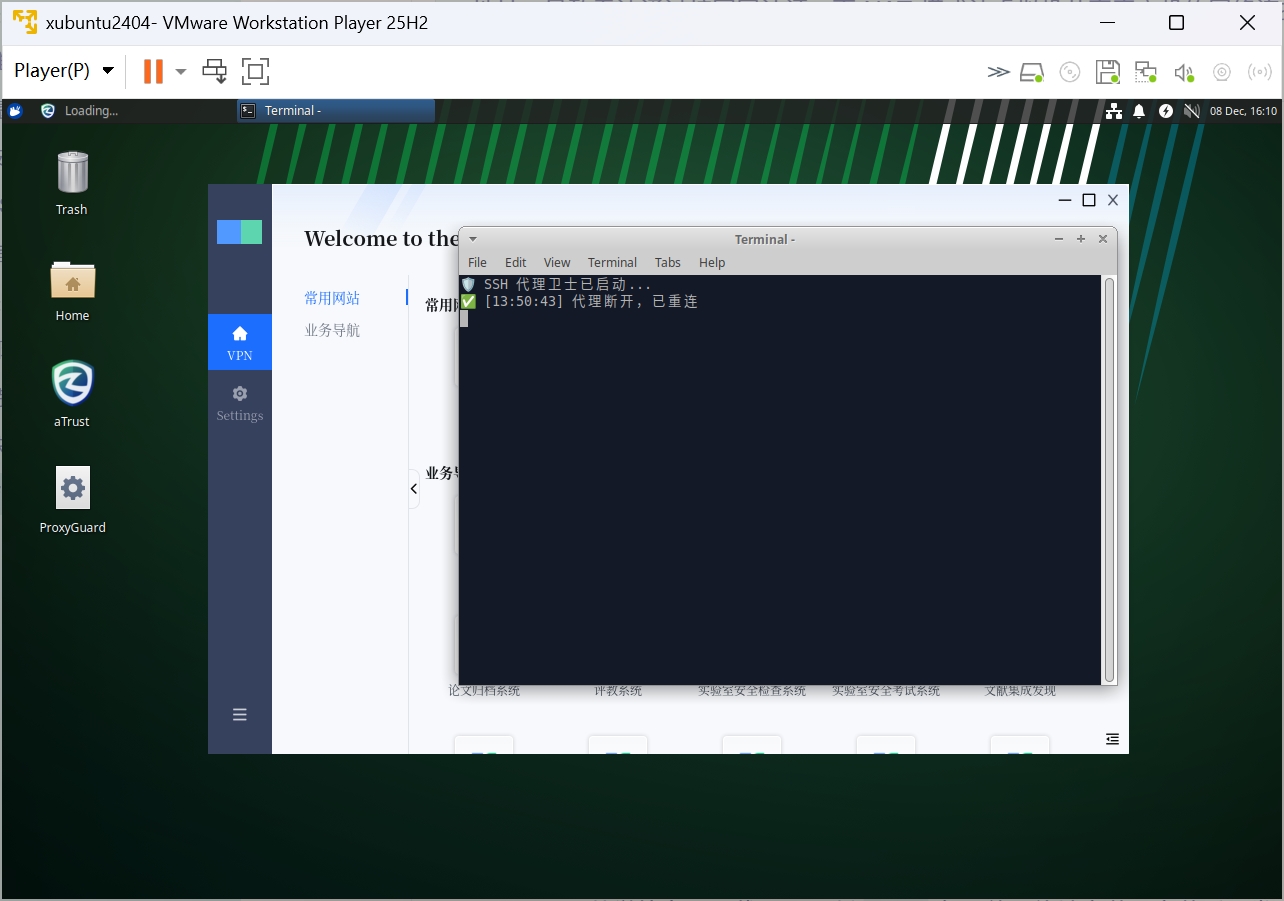
为了防止宿主机PC休眠导致 SSH 隧道断开,可以做一个脚本来自动监控并重连。
在虚拟机桌面新建文件 proxy_guard.sh,写入以下内容:
#!/bin/bash
# === 配置区 ===TARGET_IP="127.0.0.1" # 连接自身最稳定USER="root"           # 替换为你的虚拟机用户名PORT="1080"           # 暴露的 SOCKS5 端口# =============
is_running=false
while true; do    # 检查端口监听,2>/dev/null 屏蔽系统权限警告    if netstat -tulpn 2>/dev/null | grep -q ":$PORT "; then        if [ "$is_running" = false ]; then            echo "[$(date +%T)] 代理已连接 (Port $PORT)"            is_running=true        fi    else        echo "[$(date +%T)] 检测到代理断开,已重连"        is_running=false        # 清理残留进程        pkill -f "ssh -N -D 0.0.0.0:$PORT" 2>/dev/null
        # 启动 SSH 动态转发        # -f: 后台运行; -o StrictHostKeyChecking=no: 跳过指纹确认        ssh -f -o StrictHostKeyChecking=no -N -D 0.0.0.0:$PORT $USER@$TARGET_IP
sleep 1 fi sleep 3done记得用 chmod +x proxy_guard.sh 赋予执行权限,建议创建一个桌面启动器 Launcher,勾选“在终端中运行”,这样双击即可启动并看到状态日志。
5. 宿主机配置h3
此时虚拟机已经开启了 1080 端口作为通往学校内网的隧道,我们需要配置宿主机的 SSH 客户端,让它在连接学校服务器时自动走这条隧道。
以Windows宿主机为例,打开 C:\Users\你的用户名\.ssh\config 文件,添加以下配置:
# 实验室服务器IPHost xx.xx.xx.xx    HostName xx.xx.xx.xx    User root  # your username
    # 使用 connect.exe 将流量转发给虚拟机的 1080 端口    # 这里需要根据你 Git 的实际安装路径修改 connect.exe 的位置    # 192.168.192.128 是虚拟机的 IP 地址    ProxyCommand "D:\Develop\Git\mingw64\bin\connect.exe" -S 192.168.192.128:1080 %h %p
# 顺便做一个端口映射,方便后续使用 MetaCubeXD 连接服务器上的 Web 面板,22790 可换为其他自定义端口 LocalForward 22790 127.0.0.1:22790解决服务器端跨越GFWh2
以下解决方法是基于本地电脑已具备使用 Clash Verge 等工具能够跨越 GFW 的情况下进行的。 如果友友本地电脑还不能跨越 GFW,可参照 一份不负责任的机场使用手册、翻墙与科学上网指南 等进行了解与配置。
为了解决服务器下载环境慢的问题,这里直接在服务器上部署独立的 Mihomo (Clash Meta) 内核。
NOTE
解决这一 part 我先前是将服务器的流量通过 SSH 隧道传回 Windows,利用 Windows 的 Clash 翻墙。没直接在服务器内部使用Clash 的原因(缺点)如下:
- 严重依赖 PC 的网络状况和上传带宽。
- 容易和同时连接实验室服务器的其他同学有端口冲突。
- PC 关机,服务器就断网。
最终为了彻底解耦,还是决定在服务器上直接运行 Mihomo (Clash Meta) 内核。
1. 部署 Mihomoh3
下载 mihomo-linux-amd64 二进制文件上传到服务器,并复制宿主机Clash内机场的 config.yaml 配置文件,放到与解压后的 mihomo-linux-amd64 文件同文件夹下。
修改config.yaml 配置文件部分配置,建议将 external-controller 设置为 0.0.0.0:22790 以便通过上一步的 SSH 隧道在本地管理。
下面是我的机场config.yaml 配置文件中修改的部分供参考:
mixed-port: 22789 # 22789 可换为其他服务器端口allow-lan: truebind-address: '*'mode: rule # 可换为其他 Clash 模式log-level: info# 22790 可换为其他自定义端口,但需与 C:\Users\你的用户名\.ssh\config 文件内 LocalForward 保持一致external-controller: '0.0.0.0:22790'unified-delay: truetcp-concurrent: truesecret: '123456' # 可换为其他密码2. 持久化运行h3
为了保证断开 SSH 后代理依然运行,使用 tmux 挂载进程:
tmux new -s mihomo-linux-amd64./mihomo-linux-amd64 -d .# 按 Ctrl+B 然后按 D 分离会话3. 快捷别名配置(可选)h3
在服务器的 ~/.bashrc 中添加别名,方便一键开关代理:
# 开启代理 (指向 Mihomo 的混合端口 22789)alias gfw-bye="export all_proxy=socks5://127.0.0.1:22789 && export http_proxy=http://127.0.0.1:22789 && export https_proxy=http://127.0.0.1:22789 && echo 'gfw-bye'"
# 关闭代理alias gfw-back="unset all_proxy http_proxy https_proxy && echo 'gfw-back'"
后续只需在服务器输入 gfw-bye,即可使服务器翻阅GFW,不消耗本地电脑的上传带宽。
总结h2
至此,就能构建一个同时可开启 aTrust 和 TUN 的环境:
- 物理机/本地电脑,Clash TUN 可开启,不用再担心与aTrust冲突。
- 虚拟机,挂后台维持aTrust隧道,同时也能通过虚拟机完全隔离aTrust,避免深信服后台网络监控。
- 服务器,独立跨越GFW能力,环境配置、下载模型数据集等不再卡顿。
P.S. 第一次写博文,可能有描述不太清楚的地方,如有问题可评论,我会尽力回答。希望本文能帮助到有需要的友友 : )